最終確認日:2026年8月8日
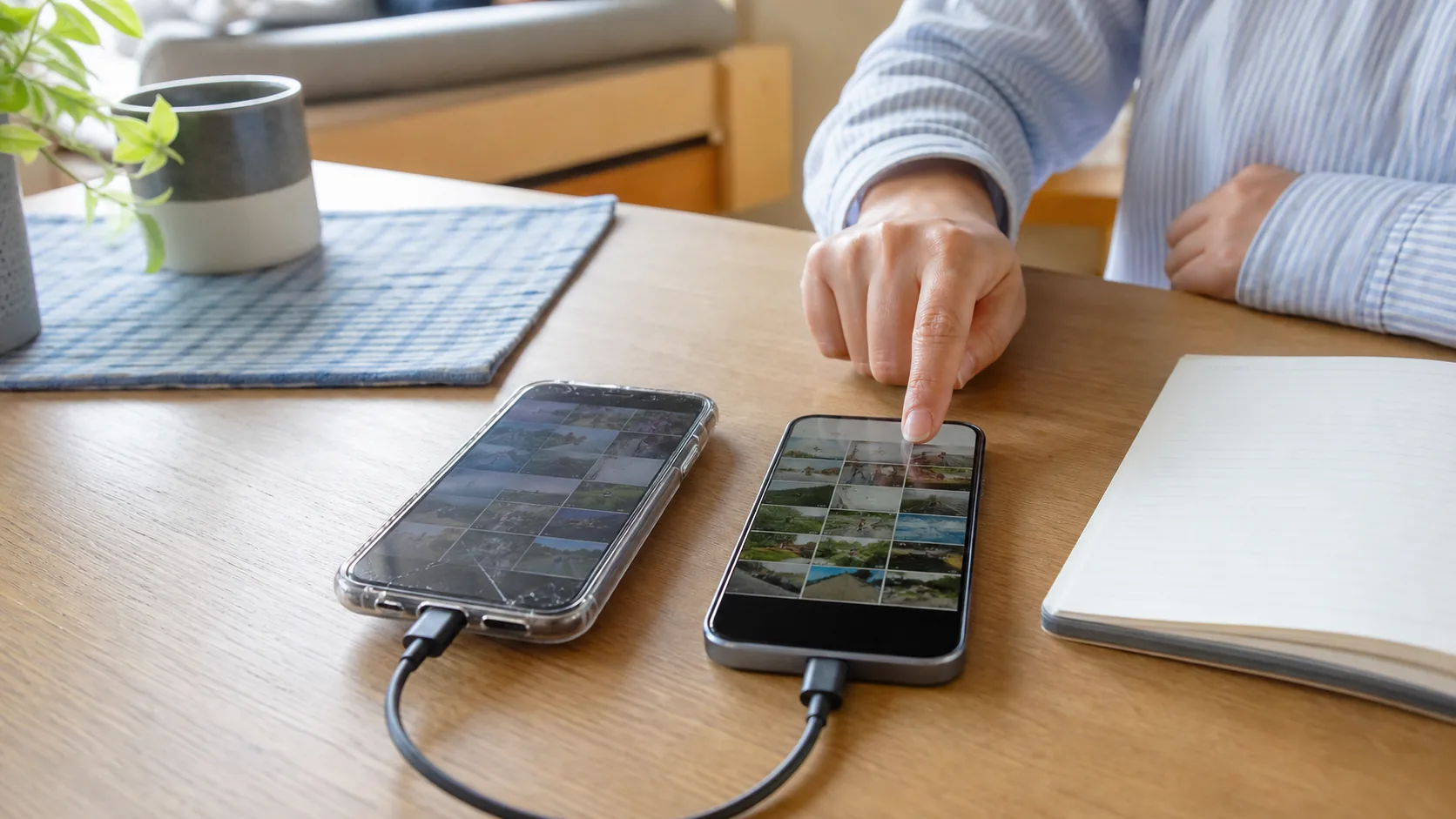
スマートフォンの機種変更は、写真をコピーすれば完了ではありません。連絡先、メッセージ、認証アプリ、決済、eSIM、各アプリの引継ぎなど、クラウドの自動バックアップだけでは戻らない情報があります。古い端末を初期化する前に、保存と復元を確認します。
最初に端末とアカウントを確認する
現在のiPhone・Androidの機種名、OSバージョン、空き容量、Apple AccountまたはGoogleアカウント、画面ロックの暗証番号を確認します。パスワードを忘れている場合は、古い端末が使えるうちに回復方法を設定します。
iPhoneのバックアップ方法
iPhoneはiCloudまたはMac・Windowsパソコンへバックアップできます。Appleは、交換・紛失・損傷に備えてバックアップを作成できると案内しています。iCloudの最終バックアップ日時を確認し、必要なら「今すぐバックアップ」を実行します。
パソコンへ保存する場合、ヘルスケアやキーチェーンなど一部情報には暗号化バックアップが必要です。暗号化パスワードを失うと復元に困るため、安全な場所へ保管します。詳細はAppleの公式バックアップ案内を確認してください。
Androidのバックアップ方法
AndroidはGoogleアカウントへデータや設定をバックアップできます。設定画面でバックアップの詳細と最終日時を確認し、「今すぐバックアップ」を実行します。復元できる内容は端末、メーカー、アプリ、Androidバージョンで異なります。
Googleは、古い端末より新しい端末のAndroidバージョンが古い場合、移行が不完全になる可能性があると案内しています。Googleのバックアップと復元の公式案内を確認します。
写真・動画・ダウンロードを確認する
クラウド写真の同期状態、端末内だけにある写真、非表示フォルダー、ダウンロード、録音、PDF、SDカードを確認します。Googleは、Androidの端末間コピーでダウンロードファイルや非表示フォルダーなどがコピーされない場合があると案内しています。
重要な写真はクラウドだけでなくPCや外付けストレージへ予備コピーを作り、実際にファイルを開けるか確認します。接続方法はスマートフォンとPCをつなぐ前の5項目も参照してください。

認証・決済・アプリの引継ぎ
認証アプリ、銀行、証券、電子マネー、交通系IC、メッセージアプリ、ゲーム、仕事用アプリは個別の引継ぎ操作が必要な場合があります。バックアップコード、登録電話番号、本人確認書類、サービスごとの引継ぎ期限を確認します。
古い端末でしか承認できないサービスがないか、新しい端末へログインして確認してから初期化します。
SIM・eSIM・通信契約を確認する
物理SIMかeSIMか、回線契約、APN、キャリアメール、二段階認証に使う電話番号を確認します。eSIMの再発行や転送方法は通信会社と端末の組み合わせで異なるため、契約先の公式手順を利用します。
新端末で復元確認してから初期化する
電話、SMS、データ通信、写真、連絡先、カレンダー、メール、認証アプリ、決済、主要アプリ、Bluetooth機器を確認します。復元には時間がかかる場合があるため、すべてが戻る前に古い端末を下取りへ出さないようにします。
購入・下取り前チェックリスト
- Apple・Googleアカウントへログインできる
- 最終バックアップ日時を確認した
- 写真と重要ファイルを実際に開ける
- 認証アプリと決済サービスを移行した
- SIM・eSIMと電話番号を確認した
- 新端末で主要機能を復元確認した
- 確認完了後に古い端末を初期化する