最終確認日:2026年8月9日
PCモニターはサイズや価格だけでなく、視聴距離、解像度、拡大率、リフレッシュレート、端子、スタンド、保証まで含めて選びます。PC側の出力能力とケーブルが不足すると、モニター本来の性能を使えません。
最も低い対応条件が全体の上限になります。
用途と視聴距離からサイズを決める
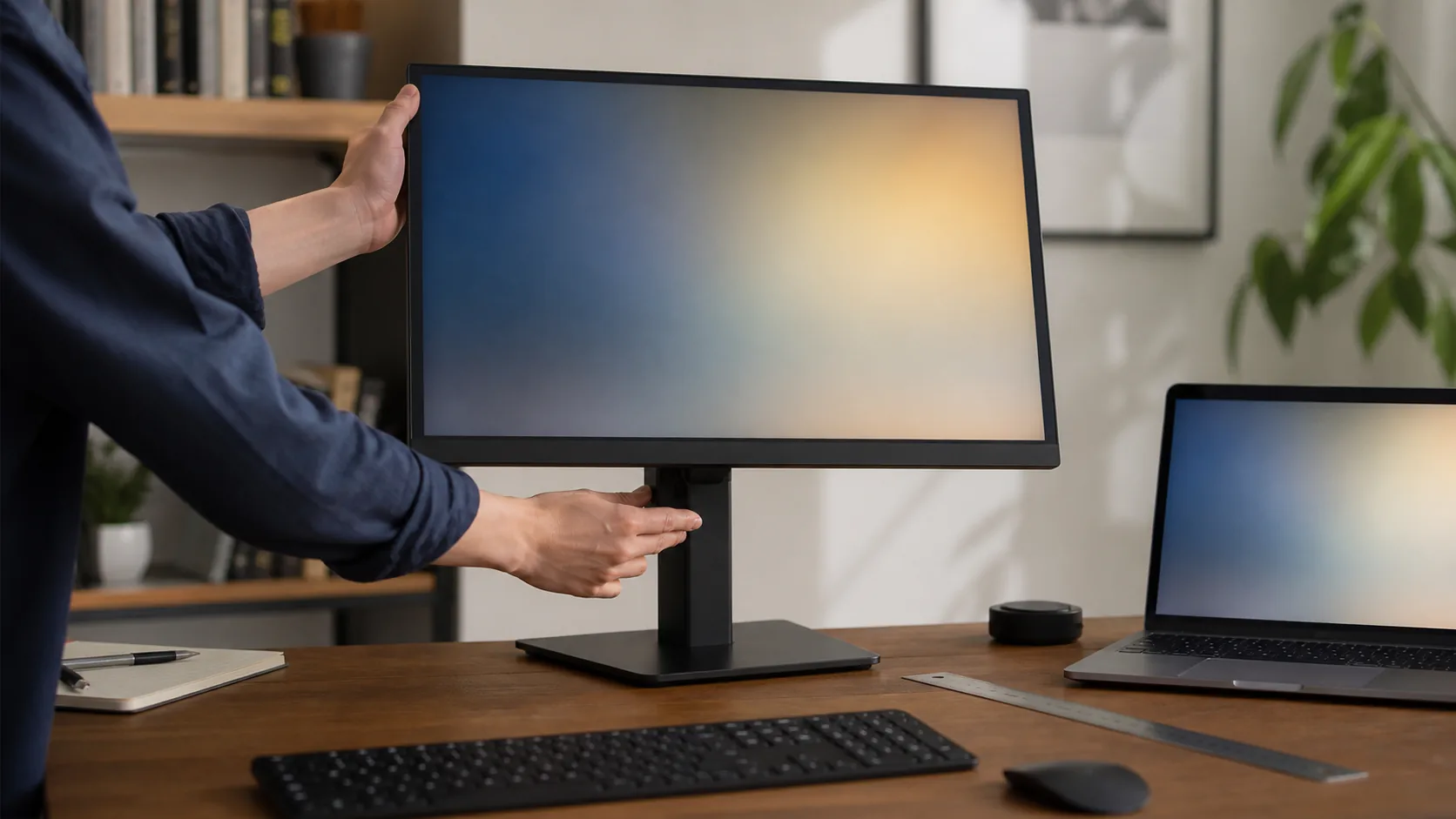
文書作成、写真編集、動画、ゲームでは優先項目が異なります。机の奥行き、目から画面までの距離、複数ウィンドウの使い方を測り、幅と高さが机に収まるか確認します。大型化だけで作業領域が増えるとは限らず、解像度とWindowsの拡大率も関係します。
解像度と文字の見やすさを確認する
Microsoftの画面設定案内では、通常は推奨表示された解像度の利用が案内されています。フルHD、WQHD、4Kなどの名称だけでなく、画面サイズとの組み合わせ、文字の大きさ、アプリの拡大表示を確認します。
リフレッシュレートとPC側の出力をそろえる
高いリフレッシュレートを使うには、PCのGPU、端子、ケーブル、解像度がすべて対応する必要があります。ゲーム以外では最高値より、ちらつきにくさ、スクロールの見やすさ、消費電力とのバランスを優先します。複数画面では設定差が動画再生へ影響する場合もあります。
HDRは認証と利用条件を見る
「HDR対応」という表記だけでは性能差が分かりません。VESA DisplayHDRなど、試験内容と認証段階が確認できる表示を比較します。Windows、GPU、端子、ケーブル、再生コンテンツのすべてがHDR条件を満たすかも確認します。
端子・給電・スタンドを確認する
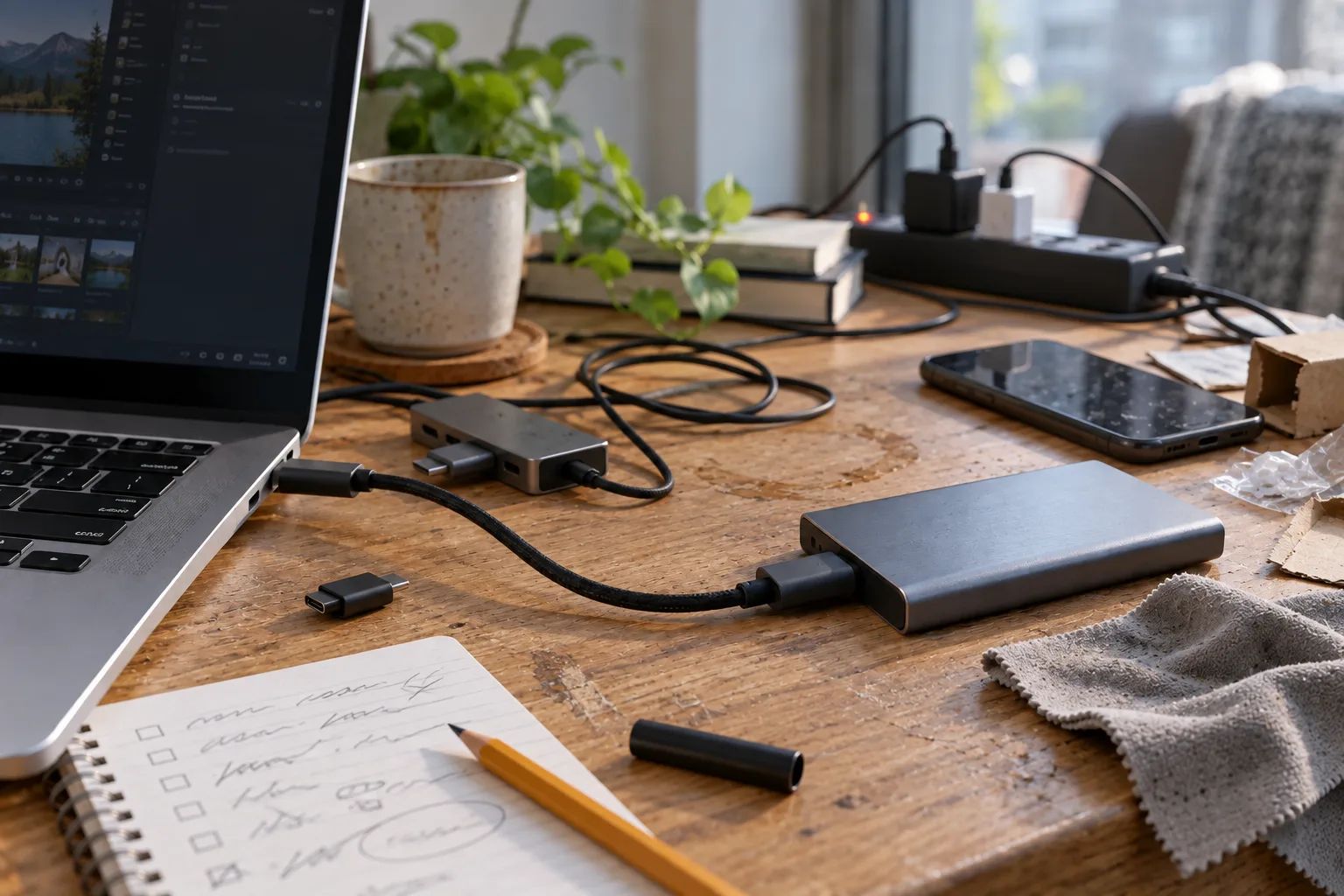
HDMI、DisplayPort、USB-Cの種類と数、USB-C映像入力と給電能力、USBハブ、KVMの有無を確認します。高さ、チルト、回転、VESAマウント対応も毎日の使いやすさに影響します。USB-Cは形が同じでも映像出力や給電能力が異なるため、PC仕様と照合してください。
総費用と保証を比較する
本体価格に、映像ケーブル、モニターアーム、変換アダプター、電力、延長保証、故障時の送料を足します。ドット不良基準、交換条件、保証年数、国内窓口も購入前に保存します。
購入前チェックリスト
- 机、視聴距離、必要な作業領域を測った
- サイズと解像度、拡大率の組み合わせが合う
- PC・端子・ケーブルが必要な解像度とHzに対応する
- HDR認証と利用条件を確認した
- 高さ調整またはVESAマウントに対応する
- 周辺機器・保証を含む総費用で比較した
接続用ケーブルはUSB-Cケーブルの選び方、PC全体の買い替えはガジェット購入前チェックも参照してください。