最終確認日:2026年8月8日
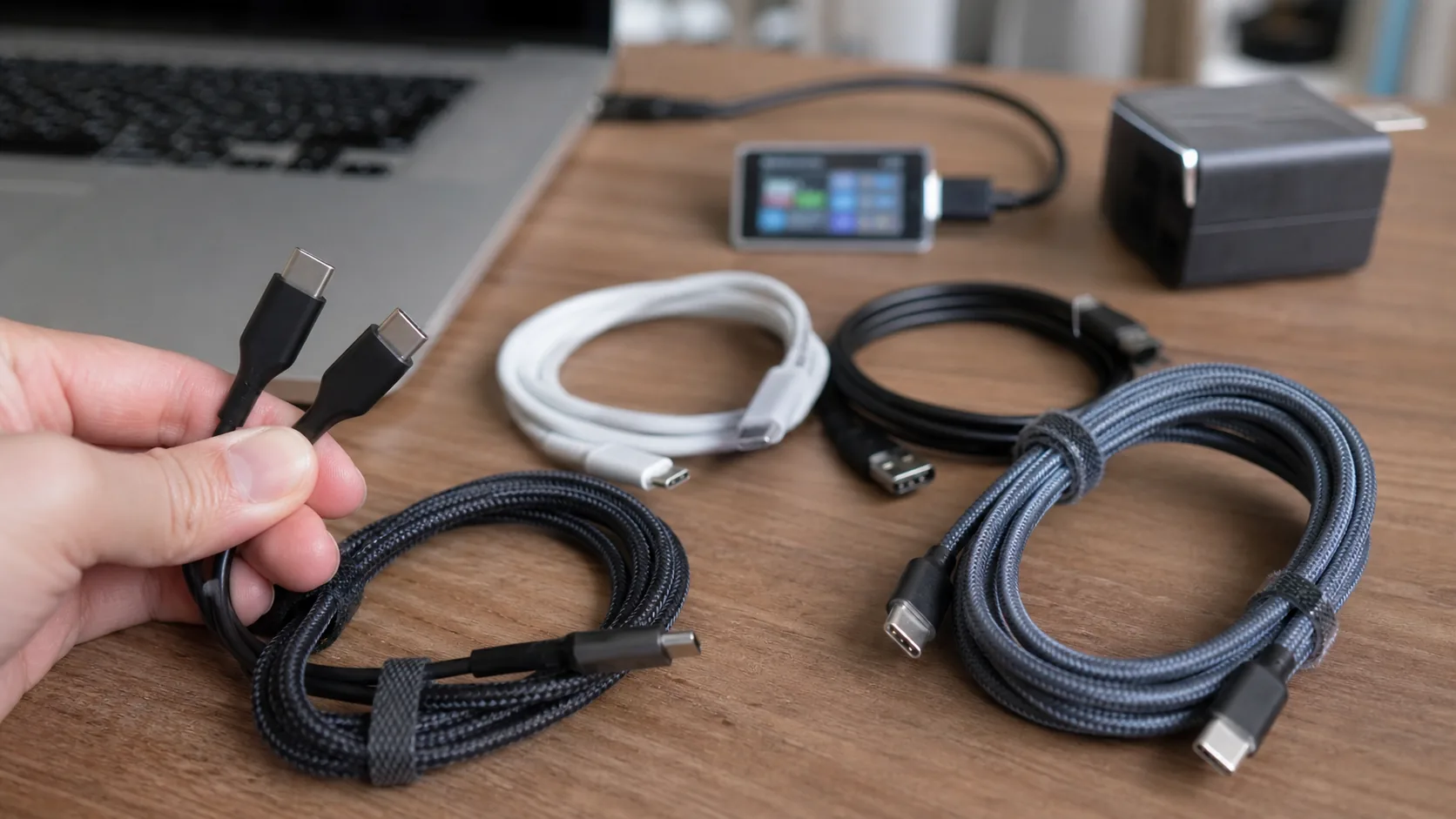
USB-Cケーブルは、端子の形が同じでも、充電できる電力、データ転送速度、映像出力の可否が同じとは限りません。「つながる」だけで選ばず、何をしたいかから必要な性能を逆算します。
最初に用途を1つずつ整理する
主な用途は、スマートフォンの充電、ノートPCの充電、写真や動画の転送、外付けSSD、モニター出力、ドック接続です。1本ですべてを行いたい場合は、接続するPC、機器、充電器の全てが必要な規格へ対応している必要があります。
スマートフォンとPCの接続全体については、スマートフォンとPCをつなぐ前の5項目も確認してください。
充電電力は60Wか240Wかを確認する
USB-IFは、認証を受けるUSB-C to USB-Cケーブルについて、対応電力を60Wまたは240Wとして表示する運用を案内しています。スマートフォンだけなら高出力が不要な場合もありますが、ノートPCやドックでは機器が要求する電力を満たす必要があります。
ケーブルだけ高出力対応でも、充電器と端末の上限を超えて充電できるわけではありません。充電器、ケーブル、端末のうち最も低い対応範囲が実際の上限になります。
データ転送速度を確認する
充電専用に近いUSB 2.0相当のケーブルと、高速な外付けSSDやドック向けのケーブルでは転送時間が大きく変わります。商品説明には、曖昧な「高速」ではなく、480Mbps、5Gbps、10Gbps、20Gbps、40Gbps、80Gbpsなど具体的な表示があるか確認します。
USB-IFは、認証ケーブルに電力表示と、対象となるケーブルには対応データ速度の表示を求めています。認証品を探す場合はUSB-IFの認証製品検索を確認できます。
映像出力はケーブルだけでは決まらない
USB-C端子があっても、PCやスマートフォン側が映像出力へ対応していなければモニターには映りません。端末、ケーブル、変換アダプター、ドック、モニターの全ての対応を確認します。商品ページで映像対応が明記されていないケーブルは、充電とデータ転送だけの可能性があります。
長さと取り回しを選ぶ
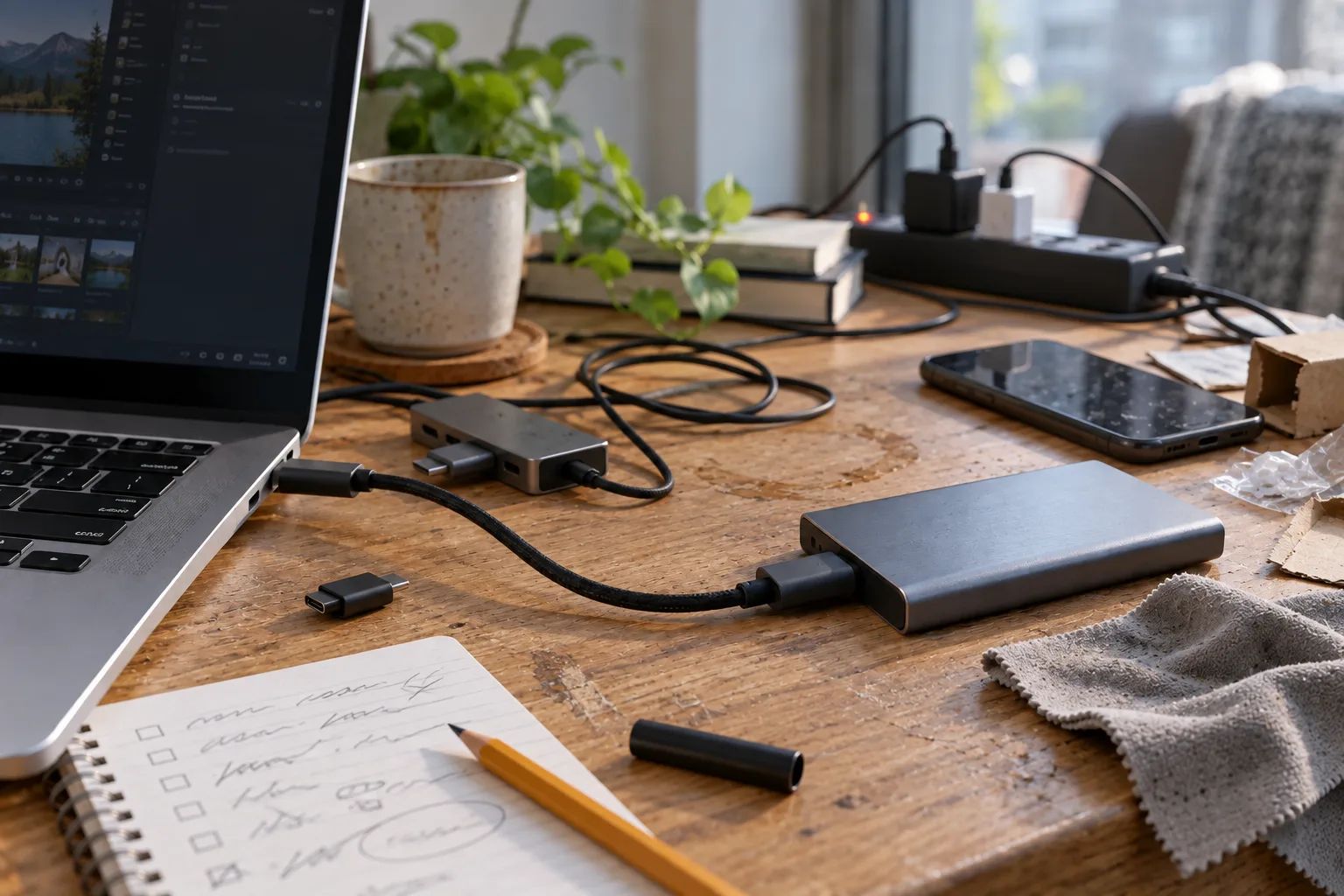
長いほど便利とは限りません。持ち運び、机上、車内、ベッド周辺で必要な長さを測り、余った部分が発熱部や可動部へ触れないようにします。高速通信や高出力では、長さにより対応条件が変わる製品もあるため、希望する長さそのものの仕様を確認します。
端子、被覆、曲げへの強さを確認する
コネクター周辺の補強、ケーブルの太さ、編組の有無、保証条件を確認します。「耐久回数」の数値は試験方法が同じとは限らないため、数字だけで順位を決めません。車内や旅行用では、抜き差しのしやすさと収納性も重要です。
認証表示と販売者を確認する
USB-IFの認証ロゴは、適合試験を通過した製品に使用されます。ただし、認証ケーブルを使えば端末側の能力が増えるわけではありません。メーカー名、型番、対応電力、速度、保証窓口を確認し、根拠のないロゴ画像だけで判断しないようにします。USB-IFのケーブルとコネクターの公式案内も参照してください。
購入前チェックリスト
- 用途は充電、転送、映像、ドックのどれか
- 必要な電力とケーブルの60W・240W表示は合うか
- 必要なデータ速度が具体的に表示されているか
- 端末側が映像出力へ対応しているか
- 長さと取り回しは使用場所に合うか
- メーカー、型番、保証窓口を確認できるか